
FotoFlexer — браузерный редактор изображений для быстрой обработки фотографий без установки отдельной программы. Его основная задача — дать пользователю набор понятных инструментов для базовой правки: обрезать фото, изменить размер, повернуть изображение, применить фильтр, добавить текст, фигуру, рамку или стикер. Это не настольная программа уровня Photoshop, GIMP или Photopea, а легкий онлайн-редактор фотографий, рассчитанный на быстрый результат в браузере.
Главная особенность FotoFlexer — простой рабочий процесс. Пользователь открывает редактор, загружает изображение, выбирает нужный инструмент на панели и сохраняет готовый файл. Такой формат удобен для разовой обработки: подготовить картинку для блога, оформить изображение для соцсетей, сделать подпись на фото, уменьшить размер снимка перед отправкой, быстро наложить фильтр или кадрировать лишние области.
Для сложных задач FotoFlexer не заменяет профессиональный редактор. В нем нет полноценной рабочей среды для RAW, сложной цветокоррекции, детальной ретуши кожи, многоэтапной работы с масками и макетами. Зато для простого сценария программа остается понятной: в интерфейсе есть отдельные инструменты Filter, Resize, Crop, Transform, Draw, Text, Shapes, Stickers, Frame, Corners, Background и Merge. Каждый из них решает конкретную задачу, поэтому пользователю не нужно изучать многоуровневое меню.
Внутри каталога графических программ FotoFlexer логично рассматривать рядом с простыми редакторами и просмотрщиками изображений. Для локальной работы со слоями и растровой графикой уместнее GIMP, для рисования — Krita, для быстрой настольной обработки — Paint.NET, для просмотра и базовых операций с файлами — XnView или FastStone Image Viewer. FotoFlexer занимает другой сценарий: он работает как онлайн-редактор фото без установки.
Краткая карточка FotoFlexer
| Параметр | Описание |
|---|---|
| Название | FotoFlexer |
| Тип | онлайн-фоторедактор |
| Формат работы | веб-редактор в браузере |
| Основное назначение | базовое редактирование фото и изображений |
| Установка | не требуется |
| Главные инструменты | Filter, Resize, Crop, Transform, Draw, Text, Shapes, Stickers, Frame, Corners, Background, Merge |
| Основные задачи | кадрирование, изменение размера, поворот, фильтры, текст, фигуры, стикеры, рамки |
| Подходящий пользователь | новичок, автор контента, владелец блога, пользователь соцсетей, человек с разовой задачей |
| Неподходящий сценарий | RAW, PSD, сложные маски, профессиональная ретушь, пакетная обработка |
| Ближайшие аналоги | Photopea, Pixlr, Fotor, BeFunky, Canva Photo Editor |
FotoFlexer фоторедактор строится вокруг небольшого набора понятных действий. Пользователь не собирает полноценный дизайн-проект, а редактирует уже готовую картинку. Такой подход хорошо подходит для снимков, скриншотов, небольших иллюстраций, простых баннеров и изображений, где важны не профессиональные слои, а быстрые правки.
Отдельный плюс браузерного формата — работа без установки. FotoFlexer онлайн открывается как веб-страница, поэтому не требует инсталлятора, настройки системных компонентов и отдельного места на диске. Это удобно на компьютере, где нет графического редактора, но есть браузер и доступ к интернету.
При этом браузерный формат задает ограничения. Изображение загружается в онлайн-среду, работа зависит от браузера, соединения и размера файла. Для конфиденциальных документов, больших архивных снимков и профессиональных исходников лучше выбирать локальный редактор, который не требует передачи изображения через веб-интерфейс.
Что представляет собой FotoFlexer
FotoFlexer — конкретная программа-сервис для обработки фото в браузере. Его не нужно описывать как общий класс фоторедакторов: у него есть собственный интерфейс, собственная история развития и собственный набор инструментов. В старой версии FotoFlexer был одним из заметных онлайн-редакторов эпохи Flash: он работал через вкладки Basic, Effects, Decorate, Animations, Beautify, Distort, Layers и Geek, поддерживал импорт изображений из популярных фотосервисов и развивал функции, которые тогда были редкостью для браузерных редакторов.
Современный FotoFlexer устроен проще. В нем сохранена идея быстрого редактирования без установки, но интерфейс стал более минималистичным. Основные инструменты вынесены в рабочую панель: пользователь выбирает действие, меняет параметры и получает результат на текущем изображении. Это снижает порог входа для тех, кому не нужен профессиональный графический пакет.

В повседневной работе FotoFlexer закрывает четыре группы задач.
Первая группа — геометрическая подготовка изображения. Сюда относятся Resize, Crop и Transform. Пользователь меняет размер, обрезает лишнее, выравнивает композицию, поворачивает кадр или отражает его. Такие операции нужны перед публикацией в блоге, отправкой изображения по почте, подготовкой аватара или карточки товара.
Вторая группа — простая визуальная обработка. Инструмент Filter отвечает за стилизацию изображения: пользователь применяет готовый эффект, меняет настроение кадра и получает быстрый вариант без ручной настройки кривых, каналов и масок.
Третья группа — оформление. Text, Shapes, Stickers, Frame и Corners позволяют добавить подпись, декоративный элемент, рамку или выделение. Это полезно для социальных публикаций, простых открыток, мемов, визуальных заметок и учебных иллюстраций.
Четвертая группа — сборка результата. Background и Merge связаны с оформлением и объединением элементов. В простом редакторе это нужно, чтобы привести картинку к финальному виду и сохранить правки как единое изображение.
FotoFlexer редактор фото особенно уместен там, где результат важнее гибкости исходника. Для редактируемого проекта со слоями, масками, смарт-объектами и PSD лучше использовать Photopea или настольные редакторы. Для короткой операции без установки FotoFlexer остается более прямолинейным вариантом.
Интерфейс и логика работы
Работа в FotoFlexer начинается с кнопки Open Editor. Эта кнопка переводит пользователя из информационной страницы в рабочее окно редактора. Внутри редактора основное внимание занимает изображение, а инструменты располагаются вокруг рабочей области. Такая логика отличается от профессиональных программ, где пользователь сталкивается с десятками панелей, палитр и диалогов.
Главная идея интерфейса — выбрать действие, а не искать его в длинном меню. Для изменения размера используется Resize, для обрезки — Crop, для поворота и отражения — Transform, для рисования — Draw, для надписей — Text. Названия инструментов короткие и прямые, поэтому пользователь быстро понимает назначение каждого раздела.
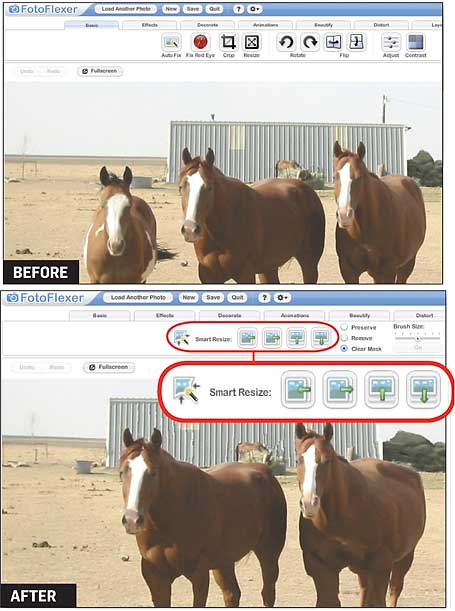
В старой вкладочной версии FotoFlexer интерфейс был более насыщенным. Верхняя панель содержала вкладки Basic, Effects, Decorate, Animations, Beautify, Distort, Layers и Geek. В Basic находились базовые операции вроде Auto Fix, Fix Red Eye, Crop, Rotate, Flip, Adjust, Contrast и Resize. Effects отвечал за фильтры, Decorate — за декоративные элементы, Beautify — за ретушь, Distort — за деформации, Layers — за работу с несколькими изображениями, Geek — за экспериментальные инструменты вроде Smart Resize.
Современный интерфейс делает акцент не на количестве вкладок, а на последовательной обработке. Пользователь не переключается между сложными группами, а выбирает конкретный инструмент в нижней или боковой панели. Такая подача лучше подходит новичку: процесс редактирования напоминает набор отдельных шагов.
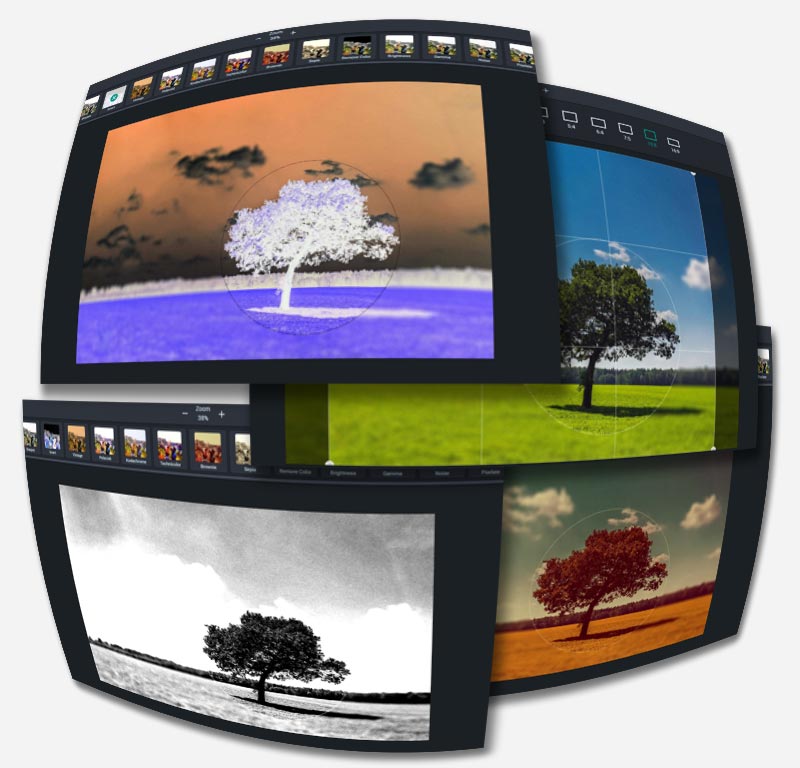
Важный момент: FotoFlexer не маскируется под профессиональный графический пакет. В нем нет перегруженной панели слоев, сложных меню экспорта, системы плагинов и десятков цветовых пространств. Интерфейс ближе к бытовому фоторедактору, где основной сценарий — быстро обработать одну картинку и получить готовый файл.
Такой подход имеет практическое следствие. FotoFlexer удобно использовать для конкретного действия: изменить размер фото онлайн, обрезать фото онлайн, добавить текст на фото онлайн, наложить фильтр на фото. Для длинной работы с одним проектом, где нужно возвращаться к каждому слою и исправлять ранние решения, он уступает редакторам с полноценным проектным форматом.
Основные функции FotoFlexer
Resize: изменение размера изображения
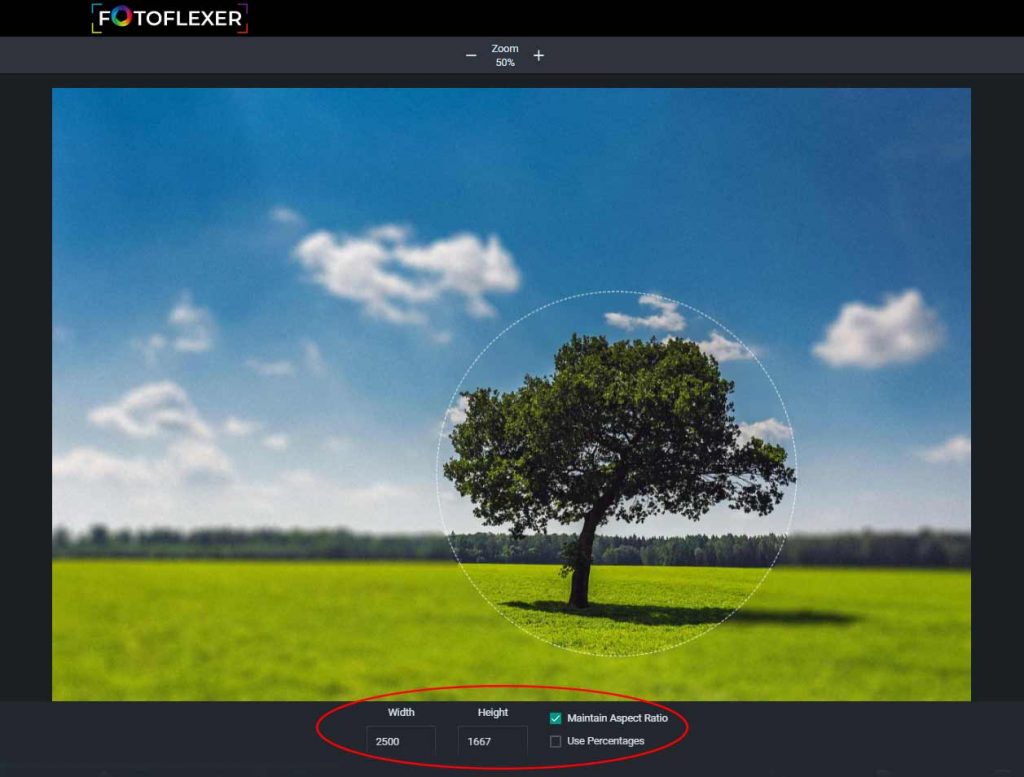
Resize нужен для изменения ширины и высоты изображения. В FotoFlexer этот инструмент ориентирован на простую подготовку картинки к публикации или отправке. Пользователь открывает Resize, задает параметры Width и Height, контролирует пропорции и применяет результат.
На практике Resize нужен в нескольких ситуациях:
уменьшить фотографию перед загрузкой на сайт;
подготовить изображение для карточки товара;
сделать картинку легче для отправки по электронной почте;
привести несколько изображений к близкому размеру вручную;
уменьшить скриншот перед вставкой в инструкцию;
подготовить иллюстрацию для блога.
В интерфейсе Resize важен параметр Maintain Aspect Ratio. Он сохраняет пропорции изображения, чтобы лицо, предмет или объект в кадре не растянулись по горизонтали или вертикали. Для обычной фотографии этот пункт лучше держать включенным: так изображение меняется равномерно.
Изменение размера не равно улучшению качества. Когда пользователь уменьшает изображение, оно становится компактнее и удобнее для публикации. Когда увеличивает, детализация не появляется заново. FotoFlexer подходит для приведения картинки к нужному размеру, но не решает задачи профессионального апскейла.
Для регулярной пакетной обработки лучше выбрать специализированную программу. На freeexe для такой задачи уместнее смотреть в сторону Free Batch Photo Resizer или локальных просмотрщиков с массовыми операциями, например XnView. FotoFlexer рассчитан на ручную работу с отдельным изображением.
Crop: кадрирование и работа с композицией
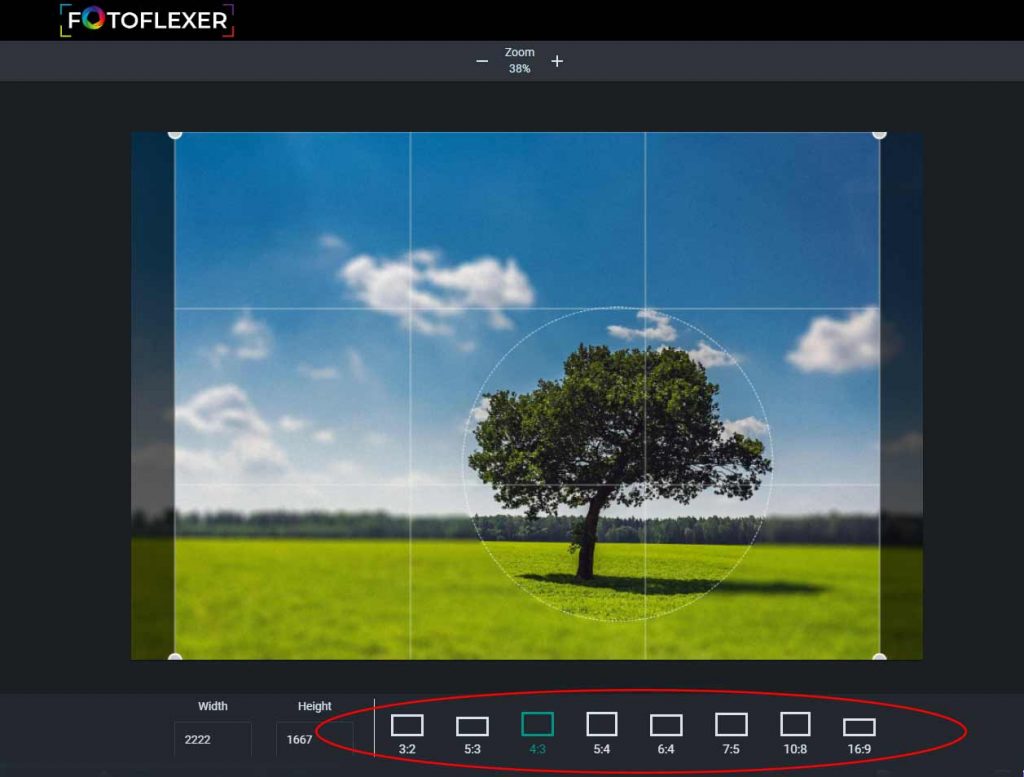
Crop отвечает за обрезку изображения. Это один из самых важных инструментов в простом редакторе фото, потому что кадрирование часто меняет восприятие снимка сильнее, чем фильтр. Через Crop пользователь убирает лишние края, делает объект крупнее, выравнивает композицию или подгоняет изображение под нужное соотношение сторон.
В FotoFlexer инструмент Crop содержит область выделения и набор популярных пропорций. В рабочем окне видна рамка кадрирования, а ниже располагаются варианты соотношения сторон: 3:2, 5:3, 4:3, 5:4, 6:4, 7:5, 10:8 и 16:9. Такой набор полезен, когда нужно не просто обрезать картинку произвольно, а привести ее к типичному формату.
Crop подходит для разных сценариев:
квадратная картинка для профиля;
широкое изображение 16:9 для обложки;
вертикальный фрагмент для публикации;
обрезка лишнего фона вокруг объекта;
удаление случайных деталей по краям кадра;
подготовка скриншота без лишней области браузера.
Перед применением Crop важно проверить края выделения. Частая ошибка — обрезать часть головы, предмета, текста или тени. В инструкции, презентации и карточке товара это особенно заметно: изображение выглядит неаккуратно, даже когда сама фотография хорошая.
Инструмент Crop в FotoFlexer удобен для разовой ручной обрезки. Для массового кадрирования большого набора файлов лучше использовать настольный редактор или просмотрщик изображений с пакетными функциями. FotoFlexer решает задачу отдельного кадра, а не производственного потока.
Transform: поворот, отражение и ориентация
Transform объединяет операции, связанные с ориентацией изображения. Здесь пользователь исправляет поворот, отражает фотографию, меняет положение картинки и подготавливает ее к дальнейшей обработке. Такой инструмент часто нужен после загрузки снимков с телефона, камеры или старого архива.
Поворот изображения важен для фотографий, где ориентация определилась неверно. Вместо того чтобы открывать тяжелую программу, пользователь выбирает Transform, разворачивает снимок и продолжает работать уже с правильной композицией. Для простых задач это быстрее, чем запускать настольный редактор.
Отражение помогает в декоративных и технических сценариях. В развлекательной публикации можно зеркально перевернуть объект ради композиции. В учебной иллюстрации отражение помогает развернуть стрелку, схему или скриншот. В деловых материалах отражение нужно использовать осторожно: надписи, логотипы и интерфейсы после зеркального переворота становятся неверными.
Transform обычно применяют до текста, рамок и стикеров. Сначала изображение приводят к правильной ориентации, затем кадрируют, меняют размер и только после этого добавляют оформление. Такой порядок снижает риск, что надпись или декоративный элемент окажется смещенным после поворота.
Filter: быстрые эффекты и стилизация
Filter отвечает за визуальные эффекты. Это инструмент для пользователя, которому нужно быстро изменить настроение фотографии без ручной цветокоррекции. В отличие от Curves в старой версии FotoFlexer Pro, современные фильтры рассчитаны на быстрый выбор готового результата.
Фильтры уместны в таких задачах:
сделать снимок теплее или холоднее;
придать фотографии более контрастный вид;
подготовить изображение для социальной публикации;
сделать простую стилизацию без ручной настройки;
визуально объединить несколько картинок в одном стиле;
быстро улучшить скучный исходник для личного использования.
Фильтр не заменяет точную работу с цветом. Для портрета сильный эффект может испортить оттенок кожи, для товара — изменить реальный цвет, для документа — снизить читаемость. Поэтому после применения Filter нужно посмотреть на детали: лица, текст, края объектов, мелкие элементы и участки с пересветом.
FotoFlexer удобен для наложения фильтра на фото в бытовом сценарии. Для профессиональной цветокоррекции лучше использовать редакторы, где есть контроль экспозиции, кривые, уровни, каналы, маски и история правок. Внутри сайта freeexe к более универсальным решениям относится GIMP, а для художественного рисования и сложных слоев — Krita.
Draw: рисование поверх изображения
Draw нужен для ручных пометок. Пользователь может рисовать поверх изображения, выделять область, делать простые акценты и добавлять визуальные пояснения. Это не инструмент для цифровой живописи, а быстрый способ отметить важное место на картинке.
Draw полезен в инструкциях и бытовых пояснениях. Например, на скриншоте можно обвести кнопку, подчеркнуть строку, указать область ошибки или отметить место, куда нужно нажать. В учебном материале Draw помогает объяснить, какая часть изображения важна.
При работе с Draw важно не перегружать картинку. Толстая линия, слишком яркий цвет и много обводок делают изображение менее понятным. Для инструкции достаточно одной-двух пометок: круг, стрелка, подчеркивание или короткая линия. Чем меньше декоративных элементов, тем быстрее читатель понимает смысл.
Для регулярного создания инструкций FotoFlexer можно использовать как простой редактор, но специализированные программы для скриншотов дают больше контроля над стрелками, нумерацией, размытием личных данных и экспортом. FotoFlexer остается вариантом для быстрого ручного выделения.
Text: добавление текста на фото
Text — один из самых востребованных инструментов в FotoFlexer. Он позволяет добавить надпись прямо поверх изображения: заголовок, пояснение, подпись, дату, короткий комментарий или декоративный текст. Это подходит для открыток, мемов, простых баннеров, иллюстраций к постам и учебных материалов.
При добавлении текста важны четыре параметра: содержание, размер, цвет и положение. Надпись должна быть короткой, читаемой и связанной с изображением. Длинный абзац поверх фотографии редко выглядит хорошо, особенно на мобильном экране. Для простого изображения лучше использовать одну крупную фразу или два коротких блока.
Текст нужно размещать на области с достаточным контрастом. Светлая надпись плохо читается на светлом фоне, темная — на темных деталях. Когда изображение сложное, помогает подложка, рамка, тень или размещение текста в свободной области кадра. FotoFlexer редактор фото подходит для таких простых оформительских задач, но не заменяет полноценный дизайнерский редактор с сетками, стилями и шаблонами.
Добавить текст на фото онлайн через FotoFlexer удобно для быстрых публикаций. Для сложных рекламных макетов с брендированием, точными отступами и несколькими форматами лучше выбрать Canva Photo Editor или другой дизайнерский сервис.
Shapes: фигуры и выделения
Shapes отвечает за добавление простых фигур. Это инструмент между декоративным оформлением и технической аннотацией. Фигура может выделить область, указать направление, закрыть часть изображения или добавить геометрический акцент.
В практических сценариях Shapes используют для:
прямоугольной рамки вокруг важного элемента;
круга вокруг объекта;
стрелки в инструкции;
простого блока под текст;
декоративной геометрии в посте;
визуального разделения областей изображения.
Фигуры особенно полезны на скриншотах. Вместо длинного текстового объяснения пользователь ставит стрелку или рамку, и читатель сразу видит нужное место. Для такой задачи FotoFlexer проще, чем профессиональный редактор: не нужно создавать слой вручную, настраивать контуры и сохранять проект.
Ограничение Shapes — базовый характер инструмента. Для сложной инфографики с сеткой, выравниванием, иконками и несколькими блоками лучше использовать редакторы дизайна. FotoFlexer подходит для одной-двух фигур, а не для полноценной схемы.
Stickers: декоративные элементы
Stickers предназначен для добавления стикеров на фото. Это развлекательный и оформительский инструмент, который подходит для открыток, сторис, неформальных изображений, детских материалов и мемов. Стикеры помогают быстро изменить настроение картинки, но требуют умеренности.
Стикер работает хорошо, когда он поддерживает смысл изображения. Например, маленькая декоративная деталь в углу открытки не мешает восприятию. Несколько крупных стикеров поверх лица, товара или текста делают изображение шумным. Для деловой карточки товара, инструкции, документа или портфолио стикеры почти всегда лишние.
Добавить стикеры на фото через FotoFlexer удобно в личных и развлекательных сценариях. Для коммерческого дизайна лучше выбирать инструмент с шаблонами, брендированием и более строгим контролем композиции.
Frame и Corners: рамки и оформление краев
Frame добавляет рамку вокруг изображения, а Corners отвечает за оформление углов. Эти инструменты подходят для декоративной обработки: фотография получает визуальную границу и отделяется от фона страницы, письма или публикации.
Рамка помогает, когда изображение сливается с белым или темным окружением. Например, светлая фотография на белом фоне сайта выглядит без границ; тонкая рамка делает ее аккуратнее. В открытках рамка добавляет завершенность. В неформальных публикациях рамка может быть яркой и декоративной.
Corners нужен для изменения восприятия формы. Скругленные углы делают изображение мягче, строгие углы — нейтральнее. При подготовке материалов для сайта важно не переборщить: слишком заметные рамки и декоративные углы отвлекают от самой фотографии.
Добавить рамку на фото в FotoFlexer удобно для единичного изображения. Для серии материалов лучше использовать одинаковый стиль: один тип рамки, одинаковая толщина, одинаковые отступы. Так изображения выглядят как часть одного набора.
Background: работа с фоном
Background относится к инструментам оформления. Он помогает управлять визуальной подложкой и восприятием изображения. В простом онлайн-редакторе фон важен, когда пользователь собирает картинку из нескольких элементов, добавляет текст или создает иллюстрацию с декоративным оформлением.
Фон должен не конкурировать с главным объектом. Для текста подходит спокойная подложка, для портрета — нейтральное окружение, для товара — чистый фон без лишних деталей. Если фон слишком яркий, он забирает внимание на себя и ухудшает читаемость.
FotoFlexer не нужно рассматривать как профессиональный инструмент для удаления фона в коммерческой съемке. Для точного отделения волос, прозрачных предметов, сложных контуров и полупрозрачных объектов лучше использовать специализированные редакторы. Background в FotoFlexer уместнее для базового оформления, а не для сложной предметной ретуши.
Merge: объединение элементов
Merge нужен для финального объединения элементов изображения. Когда пользователь добавляет текст, фигуры, рамки, стикеры или другие декоративные объекты, итоговая картинка должна быть собрана в единый результат. Merge помогает завершить обработку и привести файл к состоянию, пригодному для сохранения.
В простом рабочем процессе Merge выполняет роль последнего шага. Сначала пользователь открывает изображение, затем делает Resize или Crop, после этого добавляет визуальные элементы, проверяет композицию и объединяет результат. После Merge важно внимательно посмотреть на картинку: текст не должен оказаться обрезанным, фигуры не должны закрывать важные детали, рамка не должна съедать края.
Для сложных проектов, где нужно возвращаться к отдельным слоям, Merge создает ограничение: после объединения элементы становятся частью итоговой картинки. Поэтому перед финальным сохранением нужно проверить все правки.
Старые инструменты FotoFlexer и их значение
История FotoFlexer важна, потому что старые обзоры описывают более широкий набор функций, чем современная упрощенная рабочая среда. В разные периоды программа включала инструменты, которые были заметными для браузерного редактора своего времени: Smart Resize, Smart Scissors, Curves, Hi-Resolution mode, Multi-image Canvas mode, Saved Preferences, New Borders and Effects, Blueprint, Neon, Layers и вкладку Geek.
Smart Resize был связан с интеллектуальным изменением пропорций изображения. Его идея — менять размер картинки не простым растягиванием, а с учетом значимых областей. Такой подход относился к seam carving: пользователь мог пометить элементы, которые нужно сохранить или убрать, а программа перестраивала изображение. Для онлайн-редактора конца 2000-х это выглядело амбициозно, потому что подобные задачи обычно связывали с настольными программами.
Smart Scissors решал другую задачу: отделить объект от фона несколькими действиями. В профессиональных редакторах для этого используют выделения, маски и инструменты по контуру. В FotoFlexer идея была упрощена: пользователь делает несколько кликов, а редактор помогает определить границу объекта.
Curves давал более точную работу с цветом, экспозицией и контрастом. В обычном бытовом редакторе чаще встречаются кнопки Auto Fix или готовые фильтры. Curves — инструмент другого уровня: он требует понимания тонов, света и цветового баланса. Поэтому старый FotoFlexer частично приближался к настольным редакторам, хотя оставался браузерным сервисом.
Hi-Resolution mode был важен для работы с крупными изображениями. В старых онлайн-редакторах часто снижалось разрешение ради скорости, и это ограничивало печать или архивную обработку. Режим высокого разрешения давал больше контроля, но требовал больше ресурсов и работал медленнее.
Multi-image Canvas mode и Layers помогали собирать композиции из нескольких изображений. Это уже не простая коррекция одного фото, а шаг к коллажам и составным картинкам. Пользователь мог помещать несколько изображений в один файл, перемещать их и применять эффекты к отдельным элементам.
Вкладка Geek была показательна для старого FotoFlexer. Название отражало экспериментальный характер инструментов: туда попадали функции, которые выходили за рамки простого Crop или Resize. Для обычного пользователя они выглядели необычно, а для технически любопытной аудитории делали FotoFlexer интереснее.
Современный обзор FotoFlexer должен разделять эти периоды. Старые возможности важны для истории программы, но не каждую из них корректно переносить в описание текущей рабочей среды. Поэтому при выборе инструмента пользователь должен ориентироваться на видимую панель редактора: Filter, Resize, Crop, Transform, Draw, Text, Shapes, Stickers, Frame, Corners, Background и Merge.
Как обработать фото в FotoFlexer: пошаговая инструкция
Как открыть редактор и начать работу
Рабочий процесс начинается с открытия FotoFlexer в браузере. На главной странице используется кнопка Open Editor. После перехода в редактор пользователь загружает изображение и видит рабочую область с набором инструментов.
Базовый порядок действий такой:
Открыть FotoFlexer.
Нажать Open Editor.
Загрузить изображение в рабочую область.
Выбрать нужный инструмент.
Применить правку.
Проверить результат на изображении.
Сохранить готовый файл.
Этот порядок подходит для большинства простых задач. Важно не начинать с декоративных элементов. Сначала лучше исправить размер, ориентацию и кадрирование, затем применять фильтр, после этого добавлять текст, фигуры, рамки и стикеры.
Как обрезать фото
Для кадрирования используется Crop. Этот инструмент лучше применять в начале обработки, потому что он меняет границы изображения. После обрезки пользователь уже понимает, где будет текст, какие области свободны и сколько места останется для рамки.
Порядок работы:
Загрузить изображение.

Открыть Crop.
Выбрать свободное кадрирование или подходящее соотношение сторон.
Передвинуть рамку так, чтобы главный объект остался внутри.
Проверить края кадра.
Применить обрезку.
Посмотреть на итоговую композицию целиком.
Для портрета важно не срезать голову, подбородок и плечи слишком резко. Для предмета — не обрезать тень, упаковку или важные детали. Для скриншота — оставить достаточный контекст вокруг кнопки или ошибки, которую нужно показать.
Crop в FotoFlexer особенно удобен для простых соотношений сторон. 16:9 подходит для широких обложек, 4:3 — для классических иллюстраций, 3:2 — для фотокадра, квадратное кадрирование можно получить вручную через равные стороны области.
Как изменить размер фото
Resize используется после кадрирования. Такой порядок удобнее: пользователь сначала выбирает нужную часть изображения, а уже затем приводит результат к нужным пикселям. Если сначала уменьшить изображение, а потом обрезать, можно потерять часть детализации.
Порядок работы:
Открыть Resize.
Ввести нужное значение Width.
Проверить Height.
Оставить Maintain Aspect Ratio включенным для обычной фотографии.
Применить изменение.
Проверить, не растянулся ли объект.
Открыть итоговое изображение в реальном размере перед публикацией.
Для сайта и блога обычно важна не только ширина, но и вес файла. FotoFlexer помогает изменить размер фото онлайн, но контроль итоговой компрессии зависит от формата сохранения. Перед публикацией нужно посмотреть, не стали ли мелкие детали слишком размытыми.
Как добавить текст на фото
Text используется после геометрических правок. Надпись нужно добавлять на уже обрезанное и уменьшенное изображение, потому что дальнейшее кадрирование может срезать часть текста.
Порядок работы:
Открыть Text.
Ввести короткую надпись.
Выбрать размер, который читается на экране.
Подобрать цвет с достаточным контрастом.
Разместить текст в свободной зоне изображения.
Проверить читаемость на уменьшенном масштабе.
Сохранить итоговую картинку.
Текст на фото должен быть функциональным. Для инструкции это короткое пояснение, для поста — заголовок или подпись, для мемов — фраза. Слишком длинный текст превращает изображение в неудобный плакат. Если требуется много пояснений, лучше оставить картинку чистой, а подробности написать рядом в статье.
Как применить фильтр
Filter используется после кадрирования и изменения размера, но до финального текста и рамок. Фильтр может изменить контрастность и яркость фона, поэтому надпись, добавленная заранее, может стать хуже читаемой.
Порядок работы:
Открыть Filter.
Выбрать подходящий эффект.
Оценить лицо, небо, тени, текстуры и мелкие детали.
Отказаться от слишком сильного эффекта, когда он портит картинку.
После выбора фильтра добавить текст или рамку.
Проверить итоговый результат целиком.
Фильтр не должен скрывать дефекты обработки. Если снимок темный, размытый или сильно сжатый, эффект может сделать проблему заметнее. FotoFlexer подходит для быстрой стилизации, но не исправляет неудачный исходник так, как ручная ретушь в профессиональном редакторе.
Как добавить стикер, фигуру или рамку
Stickers, Shapes и Frame используются на финальном этапе. Эти элементы должны дополнять изображение, а не закрывать главный объект.
Порядок работы:
Завершить Crop, Resize и Filter.
Открыть Stickers, Shapes или Frame.
Добавить один элемент.
Проверить, не перекрывает ли он лицо, товар, текст или важную область.
При необходимости уменьшить элемент или переместить его.
Повторно проверить композицию.
Применить Merge перед сохранением.
Для деловых материалов лучше использовать Shapes и тонкую рамку. Для развлекательных — Stickers и более заметные декоративные элементы. Для инструкции чаще всего достаточно стрелки, круга или прямоугольника.
Как сохранить результат
Финальная проверка перед сохранением важнее самой кнопки Save. В FotoFlexer можно быстро получить результат, но пользователь должен убедиться, что изображение выглядит корректно.
Перед сохранением нужно проверить:
не обрезан ли главный объект;
не растянуты ли пропорции;
читается ли текст;
не закрывают ли фигуры важные детали;
не слишком ли сильный фильтр;
не мешает ли рамка восприятию;
подходит ли размер для публикации;
нет ли лишних декоративных элементов.

После сохранения файл нужно открыть отдельно и посмотреть без интерфейса редактора. На рабочем холсте картинка воспринимается иначе, чем в финальном файле. Особенно это касается мелкого текста, тонких линий и рамок.
Практические сценарии использования FotoFlexer
Фото для социальных сетей
FotoFlexer хорошо подходит для быстрой подготовки изображения к публикации. Пользователь кадрирует снимок, меняет размер, применяет фильтр, добавляет короткую подпись или рамку. Такой сценарий не требует сложной ретуши и укладывается в несколько действий.
Для соцсетей важны три вещи: композиция, читаемость и скорость. Crop помогает убрать лишние края, Filter задает общий стиль, Text добавляет короткое сообщение. Stickers можно использовать в неформальной публикации, но для личного бренда и деловой страницы лучше ограничиться аккуратной рамкой или простым текстом.
FotoFlexer онлайн удобен, когда нужно быстро подготовить одну картинку. Для серийных публикаций с шаблонами, брендированием и единым стилем лучше подходит Canva Photo Editor или Fotor.
Простая картинка для блога
Для блога чаще всего требуется не глубокая ретушь, а подготовка изображения к странице. FotoFlexer помогает уменьшить размер, обрезать лишнее, добавить подпись или выделить область. Это особенно полезно для инструкций, обзоров и коротких заметок.
Рабочий сценарий:
Обрезать изображение через Crop.
Изменить размер через Resize.
Добавить подпись через Text.
При необходимости выделить элемент через Shapes или Draw.
Сохранить итоговую картинку.
Для блога не стоит злоупотреблять фильтрами. Слишком декоративная обработка снижает доверие к изображению, особенно если оно показывает интерфейс программы, товар или технический результат. В таких материалах важнее четкость и читаемость.
Иллюстрация для инструкции
FotoFlexer можно использовать как простой редактор для учебной картинки. На скриншоте пользователь добавляет рамку вокруг кнопки, стрелку к нужной области или короткую подпись. Для этого подходят Draw, Shapes и Text.
В инструкции важно не украшать, а объяснять. Один круг вокруг кнопки работает лучше, чем несколько стикеров и яркая рамка. Текст должен быть коротким: Нажмите Save, Откройте Crop, Выберите Resize. Надпись не должна закрывать ту область, которую объясняет.
Для регулярной подготовки инструкций удобнее специализированный инструмент для скриншотов. Но когда нужно быстро отметить область на изображении без установки программы, FotoFlexer справляется с базовой задачей.
Развлекательная обработка
Stickers, Filter, Frame и Corners делают FotoFlexer удобным для развлекательных изображений. Пользователь может добавить декоративный элемент, изменить настроение фотографии, сделать открытку или мем. Этот сценарий не требует точной цветопередачи и профессиональной ретуши.
Развлекательная обработка допускает больше визуальной свободы, но итог должен оставаться читаемым. Если на фото есть лицо, стикеры лучше размещать рядом, а не поверх глаз или рта. Если изображение содержит текст, фильтр не должен снижать контраст букв.
Быстрая правка без установки
Самый сильный сценарий FotoFlexer — разовая правка без установки. Пользователь открывает браузер, обрабатывает одну картинку и получает готовый файл. Такой подход удобен на временном компьютере, в учебной аудитории, на рабочем месте без графических программ или при срочной задаче.
Для конфиденциальных изображений браузерный формат не подходит. Паспорт, банковская карта, медицинский документ, договор, рабочий файл с закрытыми данными и скриншот внутренней системы лучше редактировать локально. Для таких материалов безопаснее использовать установленный редактор и не передавать изображение через онлайн-сервис.
Поддерживаемые форматы и сохранение результата
FotoFlexer ориентирован на распространенные веб-форматы изображений. В описаниях и обзорах программы упоминаются JPG/JPEG, PNG и GIF. Для бытовой обработки этого достаточно: JPG подходит для фотографий, PNG — для изображений с четкими краями и графикой, GIF — для ограниченных сценариев с простой графикой и анимацией.
| Формат | Где уместен | Что учитывать |
|---|---|---|
| JPG/JPEG | фотографии, изображения для сайта, соцсети | формат использует сжатие с потерями |
| PNG | скриншоты, графика, изображения с четкими краями | файл часто тяжелее JPG |
| GIF | простая графика и анимированные элементы | ограниченная цветовая палитра |
| RAW | профессиональная фотосъемка | FotoFlexer не предназначен для RAW |
| PSD | многослойные макеты | для PSD лучше использовать Photopea или Photoshop |
| TIFF | архивная и печатная графика | не основной сценарий FotoFlexer |
Выбор формата зависит от задачи. Для обычной фотографии после фильтра и кадрирования подходит JPG. Для скриншота с текстом лучше PNG, потому что он сохраняет четкость линий. Для сложного редактируемого проекта FotoFlexer не подходит: итоговый файл нужен как готовое изображение, а не как рабочий макет с редактируемыми слоями.
Перед публикацией важно проверить финальный размер. Слишком большое изображение медленно загружается на сайте, слишком маленькое выглядит размытым. Resize помогает привести картинку к нужным параметрам, но итоговый файл нужно проверять отдельно.
Системные требования
FotoFlexer работает как веб-редактор, поэтому ему нужен браузер и подключение к интернету. Установка отдельной настольной программы не требуется. Основная нагрузка ложится на браузер, размер изображения и стабильность соединения.
| Компонент | Требование для комфортной работы |
|---|---|
| Устройство | компьютер или ноутбук с современным браузером |
| Подключение | стабильный интернет |
| Браузер | веб-браузер с поддержкой современных веб-страниц |
| Диск | место нужно только для сохраненных изображений |
| Установка | не требуется |
| Видеокарта | отдельные требования не нужны для базовой обработки |
| Память | чем крупнее изображение, тем важнее свободная оперативная память |
| Мобильный сценарий | возможен через браузер, но удобство зависит от размера экрана |
Старая версия FotoFlexer работала в эпоху Flash и Flex. Это важная часть истории, но современный пользователь взаимодействует с веб-редактором через браузерную страницу. Поэтому при оценке системных требований не нужно искать установочный файл для Windows, macOS или Linux: FotoFlexer не является классической настольной программой.
На слабом устройстве крупные изображения могут обрабатываться медленнее. Это типично для браузерных редакторов: чем больше файл, тем выше нагрузка на вкладку браузера. Для простой фотографии, скриншота или иллюстрации FotoFlexer подходит лучше, чем для большого исходника с камеры.
Для смартфона браузерный формат менее удобен. Небольшой экран усложняет точную обрезку, размещение текста и работу с мелкими элементами. На телефоне проще применить фильтр или обрезать фото, но аккуратно поставить подпись и рамку комфортнее на большом экране.
Преимущества и ограничения FotoFlexer
Плюсы
Работает в браузере и не требует установки.
Подходит для быстрой обработки одного изображения.
Включает основные инструменты: Resize, Crop, Transform, Filter, Draw, Text, Shapes, Stickers, Frame, Corners, Background и Merge.
Позволяет добавить текст на фото онлайн без сложного редактора.
Подходит для простого кадрирования, изменения размера и оформления.
Удобен для разовых задач на компьютере без установленной графической программы.
Исторически имел богатый набор вкладок и экспериментальных инструментов.
Не требует изучения профессионального интерфейса.
Подходит для публикаций в блогах, соцсетях и учебных материалах.
Дает быстрый визуальный результат при минимальном количестве действий.
Минусы
Не заменяет профессиональные редакторы.
Не подходит для серьезной работы с RAW.
Не предназначен для полноценного редактирования PSD.
Не рассчитан на сложную ретушь и точную работу с масками.
Браузерный формат зависит от стабильности интернет-соединения.
Работа с крупными файлами может быть менее комфортной.
Для конфиденциальных изображений лучше использовать локальный редактор.
Нет подтвержденного сценария полноценной пакетной обработки в текущем рабочем наборе.
Часть функций из старых обзоров относится к прежней Flash-эпохе.
Для дизайнерских шаблонов и командной работы удобнее Canva, Fotor или BeFunky.
Сравнение с аналогами
FotoFlexer корректно сравнивать с конкретными онлайн-редакторами, а не с абстрактным классом программ. В одном сегменте с ним находятся Photopea, Pixlr, Fotor, BeFunky и Canva Photo Editor, но назначение у них разное. FotoFlexer делает ставку на простую обработку изображения, Photopea — на профессиональный онлайн-редактор с PSD, Pixlr — на современный редактор с AI-инструментами, Fotor — на улучшение фото и готовые эффекты, BeFunky — на объединение фоторедактора, коллажей и дизайна, Canva — на шаблоны и публикационные макеты.
| Программа | Формат | Сильная сторона | Где FotoFlexer проще | Где аналог сильнее |
|---|---|---|---|---|
| FotoFlexer | браузер | быстрая базовая обработка | простой набор инструментов без сложного проекта | уступает в профессиональных функциях |
| Photopea | браузер | PSD, слои, маски, форматы | проще для новичка и разовой правки | сильнее для макетов и сложных файлов |
| Pixlr | браузер | AI-инструменты, генерация, современное редактирование | меньше отвлекающих функций | сильнее для AI и активной обработки |
| Fotor | браузер, приложения | улучшение фото, эффекты, ретушь, коллажи | прямолинейнее для одной картинки | шире экосистема и готовые сценарии |
| BeFunky | браузер, приложения | фото, коллажи, графический дизайн | проще для одиночной правки | сильнее для коллажей и дизайна |
| Canva Photo Editor | браузер, приложения | шаблоны, соцсети, дизайн | быстрее для обычного Crop/Resize | сильнее для публикационных макетов |
FotoFlexer и Photopea
Photopea — более профессиональный онлайн-редактор. Он поддерживает PSD, слои, маски, стили слоев, смарт-объекты, корректирующие слои, каналы и множество форматов. Это инструмент для тех, кто работает с макетами, исходниками Photoshop, сложными композициями и редактируемыми проектами.
FotoFlexer проще. В нем не нужно понимать структуру PSD, управлять десятками слоев и выбирать режимы наложения. Пользователь открывает изображение, выбирает Crop, Resize, Text или Filter и получает результат. Для новичка и разовой задачи это удобнее.
Выбор между ними зависит от цели. Для простой картинки в блог FotoFlexer быстрее. Для PSD, сложной графики, масок и многоэтапного редактирования нужен Photopea. Внутри freeexe близким по идее локальным инструментом для более глубокой обработки остается GIMP.
FotoFlexer и Pixlr
Pixlr — современный онлайн-редактор с акцентом на AI-функции, генерацию изображений, удаление фона и более широкую визуальную обработку. Он подходит пользователям, которым нужны не только базовые правки, но и автоматизированные современные инструменты.
FotoFlexer не перегружает пользователя AI-сценариями. Его рабочая логика проще: фильтр, размер, обрезка, текст, рамка, стикер. Это полезно, когда задача понятна и не требует генерации или сложной автоматизации.
Pixlr лучше подходит для активной обработки и современных эффектов. FotoFlexer — для быстрого ручного результата без изучения расширенной платформы.
FotoFlexer и Fotor
Fotor сочетает фоторедактор, улучшение изображений, ретушь, текст, эффекты, фон, коллажи и дополнительные дизайнерские сценарии. На freeexe для него есть отдельная страница Fotor, поэтому при регулярной обработке фотографий его стоит рассматривать как более широкую платформу.
FotoFlexer проще и уже по назначению. Он удобен, когда нужно быстро обрезать фото онлайн, изменить размер или добавить простую подпись. Fotor сильнее для тех, кто регулярно улучшает фото, делает коллажи, использует готовые эффекты и хочет больше оформительских инструментов.
Для разовой правки FotoFlexer легче воспринимается. Для регулярного визуального контента Fotor дает больше направлений работы.
FotoFlexer и BeFunky
BeFunky объединяет фоторедактор, создание коллажей и графический дизайн. Его сильная сторона — универсальность: пользователь может не только редактировать фото, но и собирать оформленные визуалы. Это ближе к творческой платформе, чем к простому редактору одной картинки.

FotoFlexer не пытается заменить такую экосистему. Он сосредоточен на базовой обработке изображения: Resize, Crop, Filter, Text, Frame, Stickers. Такой формат лучше для короткой задачи, но слабее для коллажей и дизайна.
BeFunky стоит выбирать, когда нужны коллажи, шаблоны и более развитое оформление. FotoFlexer подходит, когда пользователь хочет обработать одну фотографию без лишних разделов.
FotoFlexer и Canva Photo Editor
Canva Photo Editor встроен в более крупную платформу для дизайна. Canva сильна в шаблонах, социальных публикациях, презентационных визуалах, баннерах, карточках, брендировании и командной работе. Это не просто фоторедактор, а система создания макетов.
FotoFlexer ближе к инструменту для обработки изображения. В нем пользователь не выбирает шаблон публикации, не собирает дизайн с бренд-элементами и не работает с командными правами. Он открывает фото и применяет правки.
Canva лучше для готового макета и серии публикаций. FotoFlexer лучше для быстрой правки изображения перед вставкой в уже существующий материал.
FotoFlexer и локальные редакторы
С локальными программами FotoFlexer сравнивается по другому принципу. Paint.NET, GIMP, Krita, FastStone Image Viewer и XnView работают на компьютере и не требуют загрузки изображения в веб-редактор. Это важно для конфиденциальных файлов, больших изображений и регулярной обработки.
FotoFlexer выигрывает доступностью: не нужна установка, достаточно браузера. Локальные программы выигрывают контролем, скоростью на больших файлах, приватностью и расширенными возможностями. Поэтому FotoFlexer лучше держать как быстрый инструмент для легких задач, а не как единственный редактор изображений.
Отзывы пользователей и профильных журналов
PCWorld
PCWorld рассматривал FotoFlexer как один из заметных онлайн-фоторедакторов своего времени. В обзоре выделялись сервисный интерфейс и набор высокоуровневых функций. Особенно важны были слои, эффекты, вкладки Effects, Decorate, Beautify и Distort, а также инструменты из раздела Geek.
Сильная сторона в оценке PCWorld — разнообразие возможностей в браузере. FotoFlexer умел больше, чем обычный сервис с тремя кнопками для кадрирования и поворота. Он поддерживал композиции из нескольких изображений, эффекты по слоям и необычный Smart Resize.
Ограничения тоже были четкими. После сохранения изображение фиксировало изменения: пользователь не мог вернуться позже и свободно редактировать слой, эффект или текст как в полноценном проектном редакторе. Работа с высоким разрешением была доступна, но могла замедлять процесс. Для современных пользователей этот вывод остается полезным: FotoFlexer дает быстрый результат, но не должен восприниматься как долгосрочное хранилище редактируемых проектов.
WIRED
WIRED уделял внимание FotoFlexer Pro и набору инструментов, которые приближали браузерный редактор к настольным программам. В центре внимания были Curves, Smart Scissors, Hi-Resolution mode, Saved Preferences, Multi-image Canvas mode, новые рамки и эффекты Blueprint и Neon.
Для истории программы эта оценка важна: FotoFlexer развивался не только как простой редактор для развлечений, но и как сервис, который пробовал перенести в браузер функции из настольной среды. Curves, работа с высоким разрешением и выделение объекта по контуру делали его заметным конкурентом Picnik и Photoshop Express в эпоху ранних онлайн-фоторедакторов.
При этом WIRED не представлял FotoFlexer как замену профессиональному Photoshop для специалистов. Его сильная сторона была в доступности сложных действий для обычных пользователей. Это точное позиционирование: FotoFlexer интересен там, где нужно быстро сделать правку без тяжелой программы, но профессиональную обработку он не заменяет.
TechCrunch
TechCrunch описывал FotoFlexer как заметный онлайн-редактор, который после первоначального запуска получил больше инструментов и интеграции с Facebook, Flickr, Picasa и MySpace. Для 2007 года это было важным направлением: фотографии уже активно жили в социальных сервисах, и пользователь хотел редактировать их без постоянного переноса файлов.
В этом периоде FotoFlexer работал через Flash и Flex, поддерживал эффекты, изменение цвета, деформации, превращение изображения в эскиз или мультяшный вариант, а также работу со слоями. Он был интересен не только как редактор, но и как часть социальной фотоэкосистемы.
Сегодня этот исторический контекст объясняет, почему старые отзывы о FotoFlexer часто звучат восторженнее, чем современные. В конце 2000-х браузерный редактор с такими функциями был технологически заметным. Современный рынок стал намного плотнее: появились Photopea, Pixlr, Fotor, Canva и BeFunky, а ожидания пользователей выросли.
G2 и усредненное мнение пользователей
На G2 FotoFlexer получает смешанную, но в целом узнаваемую пользовательскую оценку. Пользователи выделяют простоту, разнообразие функций и работу без установки. Это совпадает с основной нишей редактора: быстрые действия в браузере, понятные инструменты и отсутствие необходимости ставить отдельную программу.
Критика касается навигации, интерфейса и задержек при работе с крупными файлами. Такие претензии типичны для браузерных редакторов: чем тяжелее изображение и слабее соединение, тем менее комфортной становится работа. Пользователи, которые ждут от FotoFlexer современного профессионального редактора, сталкиваются с ограничениями быстрее.
Усредненное мнение сети можно сформулировать так: FotoFlexer удобен для простых фотоопераций и быстрых визуальных правок, но уступает современным конкурентам в глубине инструментов, интерфейсной зрелости и профессиональных сценариях. Его ценность — в простоте, а не в универсальности.
Безопасность и приватность при работе с фото
FotoFlexer работает как онлайн-редактор, поэтому пользователь взаимодействует с изображением через веб-интерфейс. Это удобно для обычных фотографий, но не подходит для всех типов файлов. Личные документы, сканы паспортов, банковские карты, медицинские справки, рабочие договоры, внутренние скриншоты компаний и изображения с персональными данными лучше редактировать локально.
Простое правило: FotoFlexer подходит для изображений, которые не содержат чувствительной информации. Фотография пейзажа, картинка для блога, неформальный портрет, иллюстрация к посту или скриншот без личных данных — нормальный сценарий. Документы и закрытые материалы — сценарий для локального редактора.
При работе на чужом компьютере нужно дополнительно удалить сохраненный файл из папки загрузок и очистить историю недавних файлов, если изображение не должно оставаться на устройстве. Это касается не только FotoFlexer, но и любого веб-редактора.
Типичные ошибки при работе в FotoFlexer
Слишком раннее добавление текста
Текст нужно добавлять после Crop и Resize. Когда пользователь сначала пишет надпись, а потом меняет размер или кадрирует изображение, текст может сместиться, стать слишком маленьким или оказаться у края.
Правильный порядок: сначала композиция и размер, затем фильтр, затем Text, Shapes, Frame и Stickers.
Растягивание изображения без сохранения пропорций
При Resize важно следить за Maintain Aspect Ratio. Отключение пропорций растягивает лица, предметы и интерфейсы. Такая ошибка сразу заметна и делает изображение непрофессиональным.
Отключать сохранение пропорций стоит только для специальных декоративных задач. Для обычной фотографии лучше менять одну сторону, а вторую оставлять связанной.
Чрезмерные фильтры
Filter быстро меняет картинку, но слишком сильная стилизация портит детали. На портрете страдает кожа, на товаре — реальный цвет, на скриншоте — читаемость интерфейса.
Фильтр должен улучшать восприятие, а не демонстрировать сам себя. После применения эффекта нужно посмотреть на мелкие детали и важные объекты.
Слишком много стикеров и рамок
Stickers и Frame уместны не в каждом изображении. Развлекательная публикация допускает яркое оформление. Инструкция, карточка товара и деловая иллюстрация требуют сдержанности.
Для делового изображения обычно достаточно тонкой рамки, одной стрелки или короткой подписи. Избыток декоративных элементов снижает доверие к материалу.
Сохранение без проверки
Перед финальным сохранением нужно открыть изображение в реальном масштабе. Внутри редактора результат может выглядеть нормальным, но после сохранения текст окажется мелким, линии — размытыми, а рамка — слишком заметной.
Проверка занимает меньше времени, чем повторная обработка. Особенно это важно для изображений, которые будут опубликованы на сайте или вставлены в статью.
Ожидание профессиональной ретуши
FotoFlexer — простой редактор изображений без установки. Он не заменяет профессиональную обработку кожи, RAW-конвертацию, маски, цветовые профили и сложные макеты. Когда пользователь ожидает от него уровня Photoshop, GIMP или Photopea, он быстро сталкивается с ограничениями.
Лучше использовать FotoFlexer по назначению: быстрые правки, базовая обработка, простое оформление.
Кому подойдет FotoFlexer
FotoFlexer подходит пользователям, которым нужен быстрый результат без установки программы. Это хороший вариант для новичка, который хочет обрезать фото онлайн, изменить размер, добавить подпись или применить фильтр. Интерфейс не требует понимания профессиональной терминологии, а набор инструментов закрывает основные бытовые задачи.
FotoFlexer удобен для автора блога. Через Crop и Resize можно подготовить изображение к публикации, через Text — добавить короткую подпись, через Shapes или Draw — выделить область на скриншоте. Такой рабочий процесс подходит для статей, заметок и простых инструкций.
Пользователю соцсетей FotoFlexer дает возможность быстро оформить фотографию: наложить фильтр, добавить рамку, поставить стикер или сделать визуальный акцент. Для неформальных публикаций этого достаточно.
Школьнику или студенту FotoFlexer помогает подготовить иллюстрацию для презентации, доклада или учебного материала. В нем можно обрезать картинку, подписать важный объект и вставить готовый файл в документ.
Человеку, который работает на компьютере без установленного редактора, FotoFlexer дает временное решение. Не нужно устанавливать программу, искать лицензию или разбираться с настройками. Достаточно открыть веб-редактор и выполнить одну задачу.
Кому лучше выбрать другую программу
Дизайнеру, который работает с PSD, слоями, масками, смарт-объектами и макетами, нужен Photopea, Photoshop, GIMP или другой полноценный редактор. FotoFlexer не дает такого уровня контроля.
Фотографу, который обрабатывает RAW, корректирует экспозицию, цвет, профиль камеры и детали, нужен RAW-конвертер или профессиональный фоторедактор. FotoFlexer подходит только для готовых веб-изображений и простых фотоопераций.
Маркетологу, который регулярно готовит баннеры, сторис, карточки и публикации в едином стиле, удобнее Canva, Fotor или BeFunky. Эти сервисы сильнее в шаблонах, дизайне и повторяемых форматах.
Пользователю, которому нужна пакетная обработка, лучше выбрать отдельную программу. FotoFlexer ориентирован на отдельное изображение, а массовое изменение размера, переименование, конвертация и обработка десятков файлов требуют другого инструмента.
Для конфиденциальных изображений лучше использовать локальный редактор. Онлайн-формат FotoFlexer удобен, но не является оптимальным выбором для документов и закрытых рабочих материалов.
Практический выбор по сценариям
| Сценарий | Подходит ли FotoFlexer | Что выбрать при более сложной задаче |
|---|---|---|
| Обрезать одно фото | да | любой настольный редактор для серии файлов |
| Изменить размер картинки | да | XnView или FastStone для массовой обработки |
| Добавить текст на фото | да | Canva для шаблонов и брендирования |
| Наложить фильтр | да | Fotor или Pixlr для более развитых эффектов |
| Сделать PSD-макет | нет | Photopea или Photoshop |
| Обработать RAW | нет | Lightroom, Darktable, RawTherapee |
| Подготовить коллаж | частично | BeFunky или Fotor |
| Создать инструкцию со стрелками | частично | редактор скриншотов |
| Редактировать личные документы | нет | локальная программа |
| Быстро оформить картинку без установки | да | FotoFlexer как основной вариант |
Частые вопросы
FotoFlexer нужно устанавливать?
Нет. FotoFlexer работает в браузере. Пользователь открывает редактор, загружает изображение и выполняет правки в веб-интерфейсе.
FotoFlexer подходит для новичков?
Да. Основные инструменты названы прямо: Resize, Crop, Transform, Filter, Draw, Text, Shapes, Stickers, Frame, Corners, Background и Merge. Пользователь выбирает действие по задаче, а не ищет функцию в сложном меню.
Можно ли обрезать фото онлайн?
Да. Для обрезки используется Crop. Инструмент позволяет выделить область изображения и выбрать распространенные пропорции, включая 3:2, 4:3 и 16:9.
Можно ли изменить размер фото онлайн?
Да. Для изменения размера используется Resize. В настройках задаются Width и Height, а Maintain Aspect Ratio помогает сохранить пропорции изображения.
Можно ли добавить текст на фото онлайн?
Да. Для надписей используется Text. Инструмент подходит для коротких подписей, заголовков, пояснений, открыток и простых изображений для публикаций.
Есть ли фильтры?
Да. Filter отвечает за готовые визуальные эффекты. Фильтры подходят для быстрой стилизации, но не заменяют ручную цветокоррекцию.
Можно ли добавить рамку?
Да. Для рамок используется Frame, для оформления углов — Corners. Эти инструменты помогают визуально отделить изображение от фона и добавить декоративное завершение.
Поддерживает ли FotoFlexer сложные слои?
Исторически FotoFlexer имел инструменты Layers и Multi-image Canvas mode. Современный обзор нужно строить по видимым инструментам рабочей панели. Для полноценной работы со слоями и PSD лучше выбрать Photopea, GIMP или Photoshop.
Подходит ли FotoFlexer для RAW?
Нет. FotoFlexer не предназначен для RAW-процесса. Для RAW нужны специализированные редакторы с контролем экспозиции, профилей, баланса белого и детализации.
Можно ли использовать FotoFlexer вместо Photoshop?
Для базовой обработки — да, для профессиональной — нет. FotoFlexer подходит для Crop, Resize, Text, Filter, Frame и простого оформления. Photoshop, Photopea и GIMP нужны для слоев, масок, сложной ретуши и макетов.
Подходит ли FotoFlexer для соцсетей?
Да. FotoFlexer удобен для обрезки, фильтров, текста, рамок и стикеров. Для регулярных публикаций с шаблонами и единым стилем лучше использовать Canva, Fotor или BeFunky.
Что лучше: FotoFlexer или Fotor?
FotoFlexer проще для отдельной быстрой правки. Fotor шире по возможностям и лучше подходит для регулярной обработки, эффектов, коллажей и более развитого оформления.
Что лучше: FotoFlexer или Photopea?
FotoFlexer проще для новичка. Photopea сильнее для PSD, слоев, масок, форматов и сложных проектов. Для одной фотографии достаточно FotoFlexer, для макета нужен Photopea.
Итоговые рекомендации
FotoFlexer стоит рассматривать как простой онлайн-редактор фотографий для быстрых правок. Его сильная сторона — понятный набор инструментов без установки: Resize, Crop, Transform, Filter, Draw, Text, Shapes, Stickers, Frame, Corners, Background и Merge. Он подходит для пользователя, которому нужно быстро подготовить одно изображение для публикации, блога, соцсетей, учебного материала или личной задачи.
Для разовой обработки FotoFlexer удобен: открыть редактор, загрузить фото, обрезать, изменить размер, добавить подпись или рамку, сохранить результат. Для новичка это проще, чем разбираться с профессиональными слоями, масками и форматами проектов.
Для регулярной работы с графикой лучше выбирать инструмент под задачу. PSD и сложные макеты — Photopea или Photoshop. Локальная бесплатная обработка — GIMP или Paint.NET. Рисование — Krita. Просмотр и массовые операции — XnView или FastStone Image Viewer. Шаблоны и публикации — Canva, Fotor или BeFunky.
Главный критерий выбора простой: FotoFlexer хорош там, где нужна быстрая обработка изображений онлайн без установки и без профессиональной глубины. Когда требуется точный контроль, большие исходники, конфиденциальность, пакетные операции или редактируемый проект, лучше перейти к более специализированной программе.
Список изменений
Запуск и первые интеграции:
- FotoFlexer появился как онлайн-редактор в период, когда браузерные фоторедакторы активно соревновались с простыми настольными программами. В раннем периоде сервис делал ставку на доступность: пользователь мог загрузить фото, взять изображение из поддерживаемого сервиса, применить эффекты и вернуть результат в онлайн-среду.
- Первые версии FotoFlexer были связаны с социальными платформами и фотохостингами. Поддерживались интеграции с Facebook, Flickr, Picasa и MySpace. Для своего времени это было сильным преимуществом: пользователь не переносил файлы вручную между компьютером, сайтом и редактором, а работал с изображениями внутри онлайн-экосистемы.
- Работа через Flash и Flex позволяла создавать более насыщенный интерфейс, чем обычные HTML-страницы того периода. FotoFlexer мог показывать вкладки, эффекты, декоративные инструменты и рабочую область, напоминавшую настольный редактор.
Расширение инструментов и FotoFlexer Pro:
- Следующий заметный этап развития связан с расширением возможностей. FotoFlexer Pro добавлял инструменты, которые приближали онлайн-редактор к настольным программам: Curves, Smart Scissors, Hi-Resolution mode, Saved Preferences, Multi-image Canvas mode, новые рамки и эффекты.
- Curves давал ручной контроль над тональностью и контрастом. Это было важно, потому что большинство простых онлайн-редакторов ограничивались автоматическими кнопками и фильтрами. Smart Scissors помогал отделять объект от фона, а Hi-Resolution mode давал возможность работать с изображением в более высоком качестве.
- В этот период FotoFlexer конкурировал не только с бытовыми онлайн-сервисами, но и с идеей легкой альтернативы настольному редактору. Он не заменял Photoshop или GIMP для профессионалов, но показывал, что браузерный инструмент способен выйти за рамки простых кнопок Crop и Rotate.
Вкладочная версия и богатый набор категорий:
- Старая вкладочная версия FotoFlexer запомнилась набором разделов Basic, Effects, Decorate, Animations, Beautify, Distort, Layers и Geek. Такая структура помогала разложить функции по задачам.
- Basic включал повседневные операции: исправление красных глаз, обрезку, поворот, отражение, настройку изображения и изменение размера. Effects отвечал за визуальные эффекты. Decorate добавлял декоративные элементы и подписи. Animations был связан с анимированными элементами. Beautify относился к ретуши и улучшениям. Distort позволял деформировать изображение. Layers давал составные изображения. Geek собирал более экспериментальные функции.
- Для пользователя это было похоже на настольный редактор, но в браузере. Вкладки делали интерфейс понятным: не нужно было искать инструмент в длинном списке, достаточно перейти в нужную категорию.
Упрощение современного редактора:
- Современный FotoFlexer стал проще. Вместо старой насыщенной вкладочной системы используется компактный набор основных инструментов. Такой переход меняет аудиторию программы. Раньше FotoFlexer пытался удивить сложными возможностями для браузера, сейчас он больше похож на простой редактор фото с фильтрами, текстом, фигурами, рамками и изменением размера.
- Упрощение имеет плюсы и минусы. Новичку легче начать работу, потому что интерфейс не перегружен. Опытному пользователю не хватает части продвинутых инструментов, которые упоминались в старых обзорах. Поэтому FotoFlexer лучше воспринимать как быстрый онлайн-редактор фотографий, а не как инструмент для глубокого редактирования.
Текущий профиль программы:
- Сейчас FotoFlexer занимает нишу простого браузерного фоторедактора. Его сильная сторона — базовая обработка изображений онлайн: Resize, Crop, Transform, Filter, Draw, Text, Shapes, Stickers, Frame, Corners, Background и Merge. Эти инструменты закрывают основные бытовые задачи.
- Главное ограничение связано с глубиной редактирования. FotoFlexer не рассчитан на профессиональные RAW-файлы, сложные PSD-макеты, продвинутую ретушь и пакетную обработку. В сравнении с современными аналогами он выигрывает простотой, но уступает по универсальности.


 *EXE — расширение исполняемого файла. Сайт является партнером проекта
Оставте свой отзыв о FotoFlexer